So benutzt du
festivalpilot.
Vom leeren Bildschirm zum fertigen Festival-Plan — und durch alles, was die Versionen 2.0 bis 2.4.1 dazugebracht haben: Festival Hub, Festival Pass, „Für dich"-Empfehlungen, Live-Modus und Season Recap.
Loslegen
Öffnen, dein Festival wählen — und im Festival Hub landen, der Zentrale für alles Weitere.
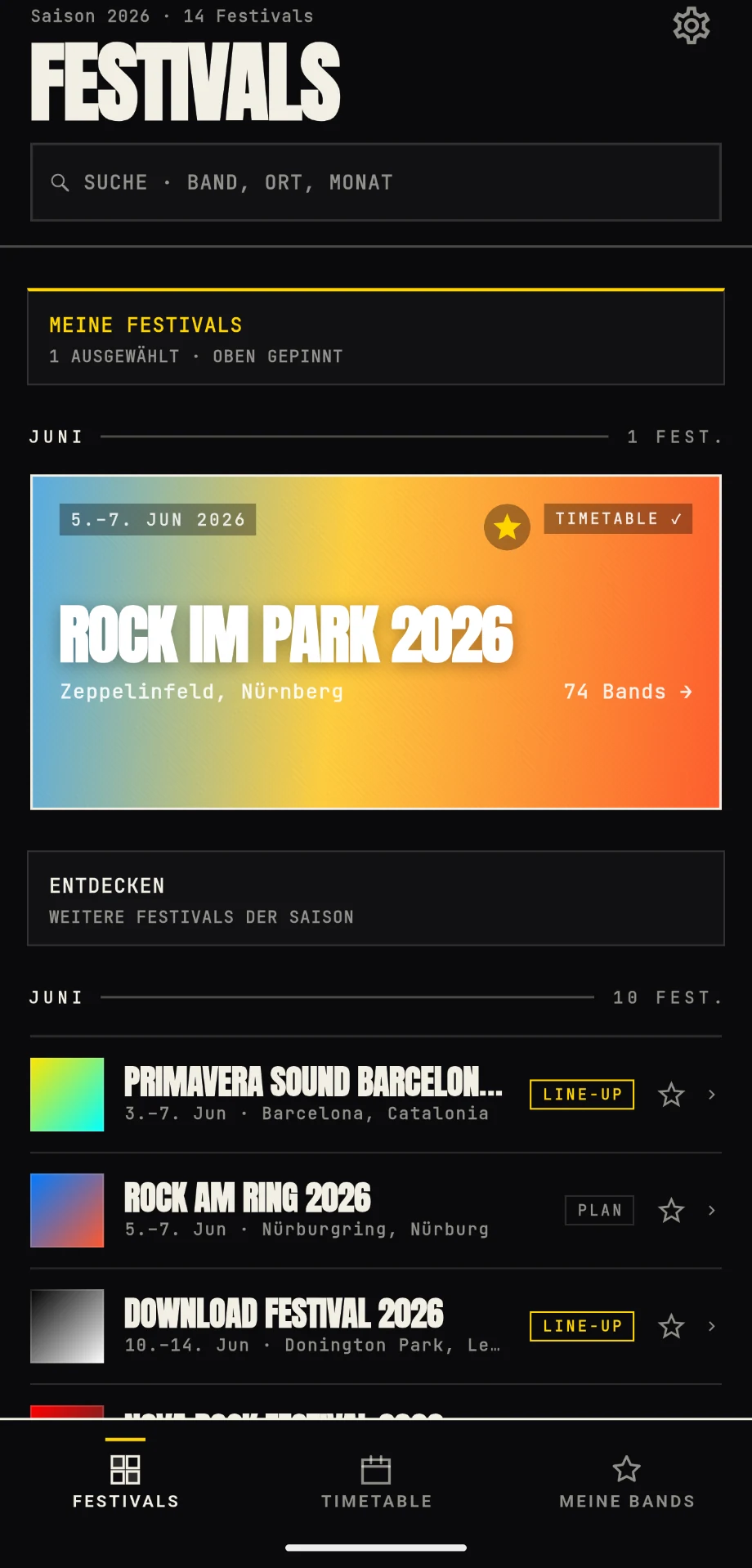
Öffnen, Festival tippen, loslegen
Beim ersten Öffnen zeigt dir festivalpilot die aktuelle Saison als Festival-Auswahl. Tippe das, zu dem du gehst. Du kannst jederzeit zwischen Festivals wechseln, deine Markierungen bleiben pro Festival getrennt gespeichert.
Gehst du zu mehreren? Kein Problem, der Wechsel funktioniert auch mitten in der Saison. Pro-User können sogar mehrere Festivals parallel offen halten.
Deine Zentrale pro Festival
Seit 2.0 landest du nicht mehr direkt im Timetable, sondern im Festival Hub — dem Heimathafen für jedes Festival. Wetter, Packliste, offene Konflikte, Timetable, Anreise und Budget an einem Ort. Der Hub ist phasenbewusst: Wochen vorher zeigt er Lineup und Packliste, am Festivaltag schaltet er auf Live-Modus, danach wartet dein Rückblick.
Neu in 2.4: Mit „Als mein Festival" legst du das aktuelle Festival als Standard fest. Nach dessen Ende schlägt dir der Hub automatisch dein nächstes Festival vor.
Festival
Hub
Plan bauen
Das Herzstück: Timetable lesen, Bands markieren, Konflikte auflösen und deinen Plan filtern.
Stages nebeneinander, Zeit läuft runter
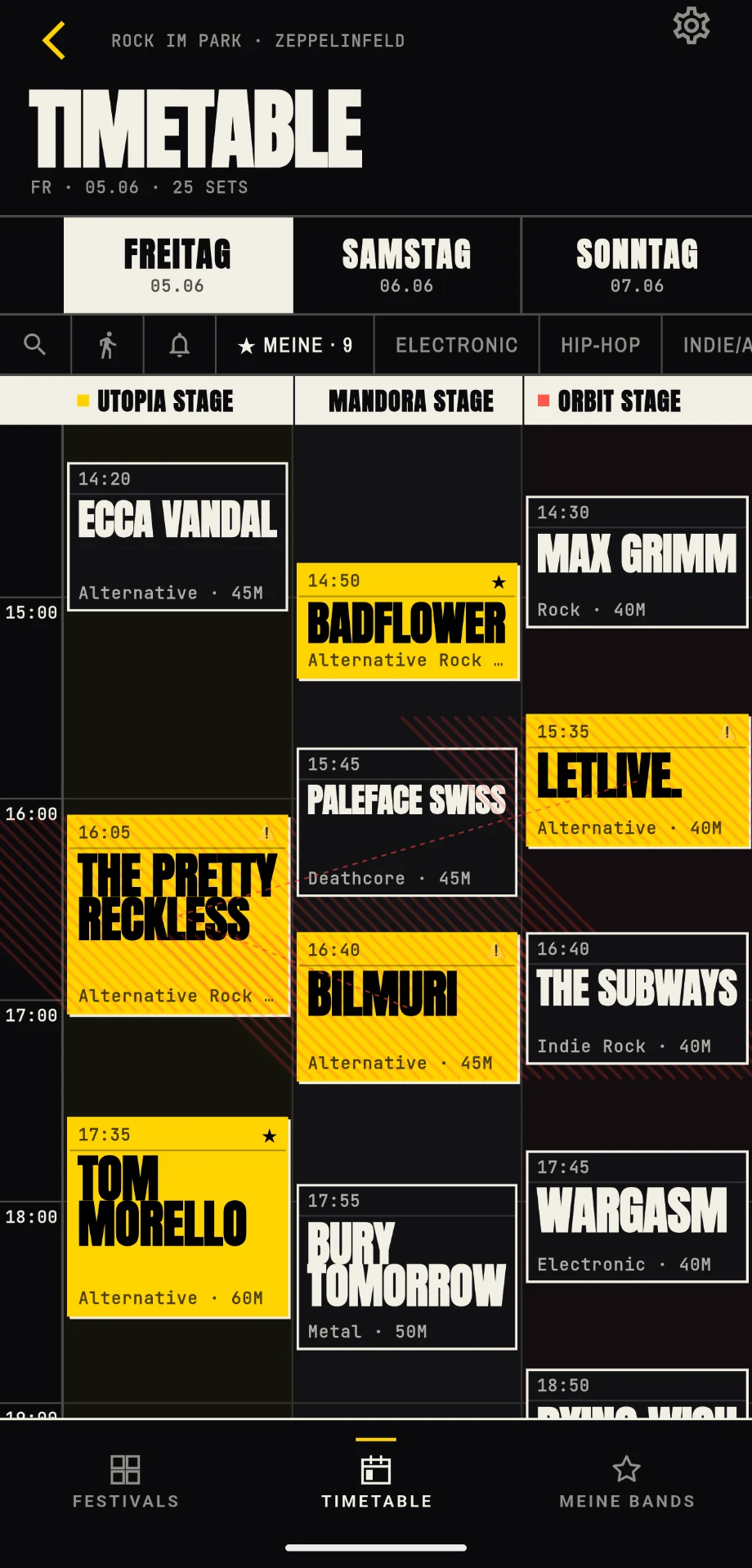
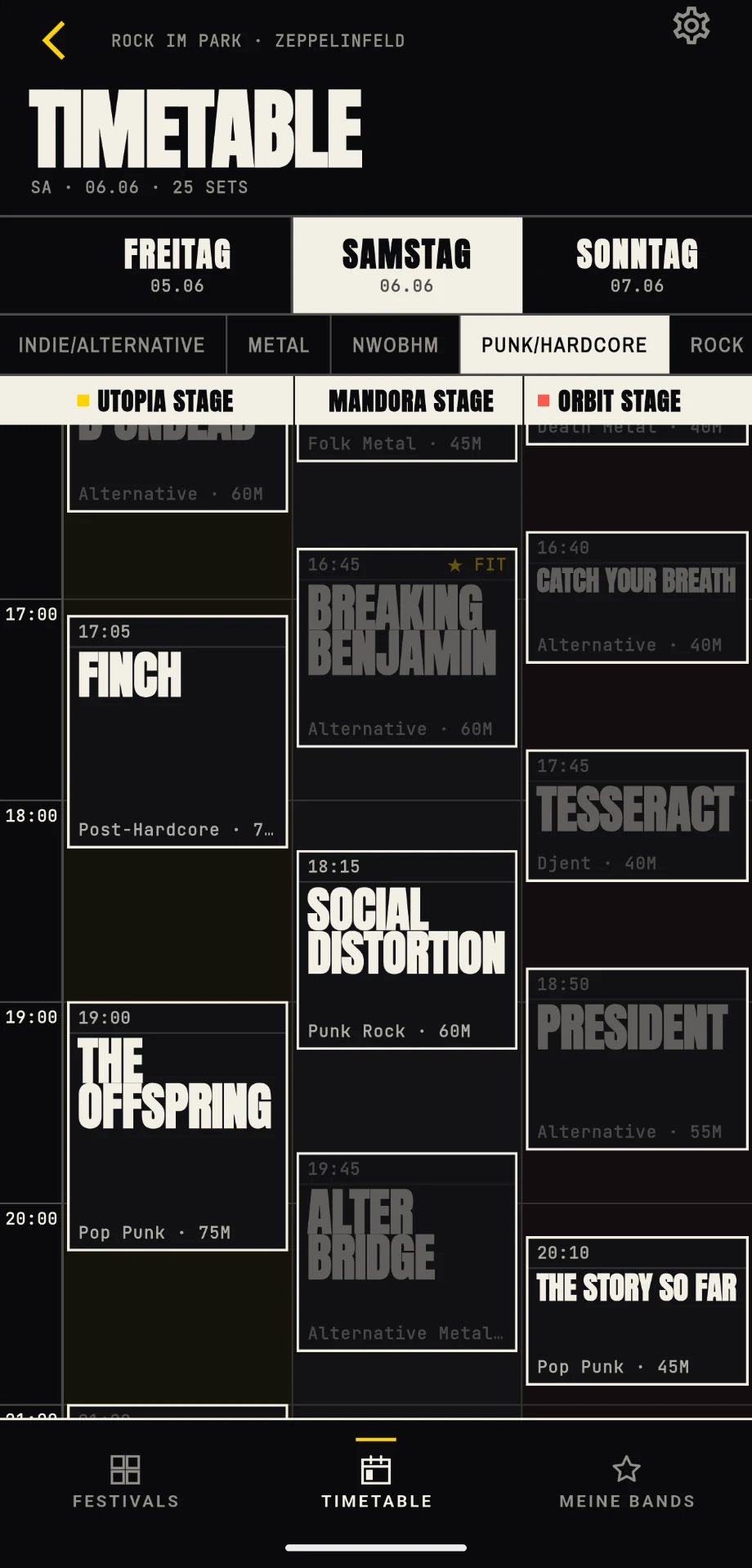
Der Timetable funktioniert wie ein klassisches Festivalplakat, nur digital. Horizontal die Bühnen, vertikal die Zeit. Der rote Strich und die LIVE-Markierung zeigen laufende Sets; „Für dich" und „Beliebt" heben passende Entdeckungen hervor. Die App scrollt automatisch zur aktuellen Uhrzeit.
Markierungen unterscheiden Must-See und „interessiert". So bleibt dein Pflichtprogramm gelb, ohne dass mögliche Alternativen untergehen.
Long-Press markiert direkt
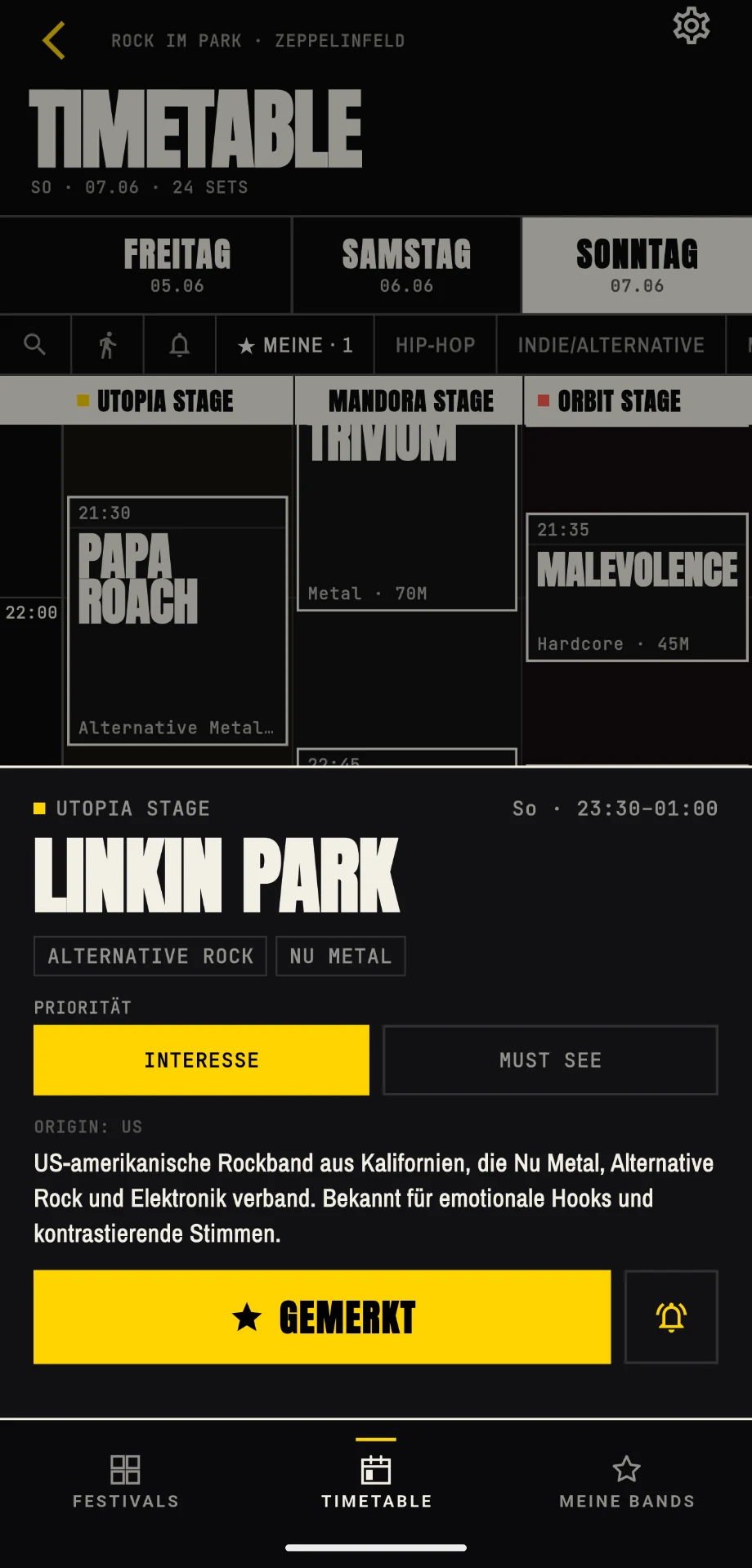
Long-Press auf einen Slot markiert ihn sofort gelb — ohne Umweg, fertig. Wenn du erst Band-Info, Stage, Dauer und Genres sehen willst, mach einen kurzen Tap: das Slot-Detail öffnet sich mit großem Merken-Button. Gelb ist das einzige Signal für "das will ich sehen".
Bei Unsicherheit alle Kandidaten per Long-Press markieren. Aussortieren geht später mit einem zweiten Long-Press.
Zwei Favoriten, eine Zeit
Sobald du zwei Bands markierst, die sich zeitlich überschneiden, zeigt festivalpilot das sofort. Die Konflikt-Slots bekommen ein Hatch-Muster und eine dünne Verbindungslinie zwischen ihnen. Klar wie ein Warnschild, ohne Popup-Nervfaktor.
Tippe einen Konflikt-Slot, um im Detail-Sheet den Konflikt-Partner anzuschauen und direkt zu dem anderen Slot zu springen.
Genre, Tag, nur Favoriten
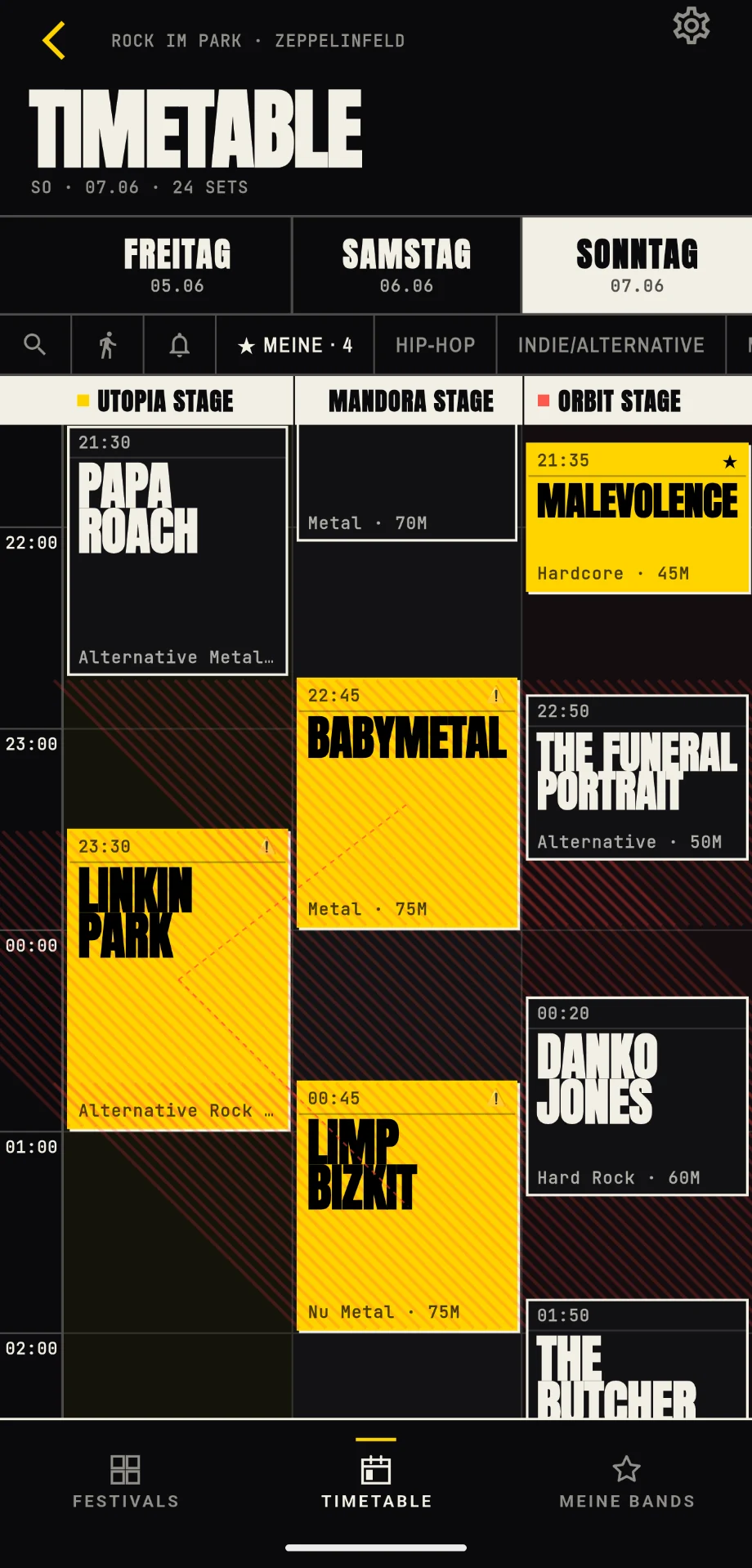
Brauchst du mehr Überblick? Die Genre-Filter-Chips zeigen nur das, was dich interessiert (z. B. "PUNK/HARDCORE"), nicht passende Slots werden gedimmt. Oder schalte auf "MEINE", um das Lineup auf deine Markierungen zu reduzieren. Die Tag-Tabs oben springen zwischen Fr, Sa und So.
Die Filter kombinieren sich. "MEINE" + "Metal" zeigt dir alle deine markierten Metal-Bands. Praktisch für Crew-Abstimmung.
Dein Plan auf einen Blick
Im Tab "Meine Bands" siehst du alle markierten Slots — chronologisch sortiert, oder nach Tag gruppiert (Pro-Feature). Das Konflikt-Banner zeigt offene Überschneidungen oben, jeder Slot hat seinen Status (⚠ ungelöst, ✓ gelöst). Tipp einen Eintrag, du springst zurück in den Timetable an die richtige Stelle.
In der Kategorie „Teilen" zeigen wir dir, wie du diesen Plan als Card mit der Crew teilst.
Meine
Bands
Neues entdecken
Ab 2.1 ist festivalpilot mehr als ein Verwalter: Empfehlungen, Band-Seiten und Setlists, die deinen Plan besser machen.
Empfehlungen, die wirklich passen
Sobald du Bands markierst und auf Sets reagierst, baut sich die App ein Bild von deinem Geschmack — komplett auf deinem Gerät. Daraus entstehen Empfehlungen mit Charakter: 🎯 Sicherer Treffer, 💎 Geheimtipp und 🧭 Horizont-Erweiterung. Tipp eine an, und die App sagt dir, warum sie passt.
Mit dem Abenteuerlust-Regler verschiebst du die Mischung von „bleib bei dem, was ich kenne" hin zu „zeig mir Neues". Was nicht passt, wischst du weg — die App merkt es sich fürs nächste Mal.
Für
dich
Eine Band, eine Zentrale
Tipp auf einen Bandnamen, und der Band Hub öffnet sich: Wo die Band diese Saison spielt (festivalübergreifend), deine Historie mit eigenen Set-Bewertungen, Links zu Spotify, Apple Music und YouTube Music, dazu Bio und Setlist. Folge einer Band, und du behältst sie die ganze Saison im Blick.
Spielt eine Band auf drei deiner Festivals? Der Hub zeigt alle Auftritte mit Tag, Bühne und Zeit — und springt auf Wunsch direkt in den passenden Timetable.
Bad
Omens
Was sie wahrscheinlich spielt
Die Setlist-Vorhersagen holen aktuelle Tourdaten von setlist.fm und zeigen die wahrscheinliche Setlist pro Act. Spoiler-Schutz ist Standard: Die Vorhersage liegt hinter einem Vorhang, den du bewusst aufdeckst.
Wer lieber vorbereitet ist, schaltet den Vorhang in den Einstellungen dauerhaft ab — dann siehst du die Setlist direkt im Band-Detail.
Voraus.
Setlist
Vor dem Festival
Festival beginnt vor dem Festival: Packliste mit Wetterblick, Budget im Griff und die Anreise geplant.
Packen mit Wetterblick
Die Packliste kennt dein Festival: 7-Tage-Wettervorhersage direkt im Hub. Sind für Wacken 70 % Regen gemeldet, die Regenjacke aber noch nicht abgehakt, weist dich die Liste darauf hin. Swipe-to-Delete, Mengenzähler pro Zeile, Kleidung skaliert automatisch nach Festivaltagen.
Eigene Kategorien, Verlauf und Export gibt es mit Pro. Neue Essentials werden auch in bestehende Vorlagen nachgefüllt.
Pack-
liste
Wo das Geld bleibt
Festival-Ausgaben explodieren leise. Der Budget-Tracker macht sie sichtbar: Quick-Tap-Presets für Bier, Essen und Merch, ein Fortschrittsbalken gegen dein Limit, Tages-Tabs im Live-Modus und getrennte Kategorien für Vorbereitung und Vor-Ort. Swipe zum Löschen, haptisches Feedback, alles lokal.
Setz dir vor dem Festival ein Limit. Der Balken färbt sich, wenn es eng wird — bevor das Wochenende dein Konto überrascht.
Budget-
Tracker
Vom Sofa zur Stage
Im Festival Hub findest du den Anreiseplaner: Festival-Adresse direkt nach Apple Maps, Google Maps oder Waze öffnen. Dazu kuratierte Tipps zu Parkplatz, ÖPNV und Shuttle. Gibst du deine PLZ ein, schätzt die App Fahrtzeit und „Losfahren bis"-Zeit — komplett offline aus einer lokalen DACH-PLZ-Tabelle.
Die „Losfahren bis"-Zeit rechnet eine Stunde Puffer für Anreise, Parken und Eingang dazu. Wenn ihr früh dran sein wollt, plant entsprechend.
Vom Sofa
zur Stage
Am Festival
Wochenende läuft: Live-Modus mit Laufwegen, Schritte im Blick und Location-Marker, damit ihr euch wiederfindet.
Jetzt, gleich, wie weit
Läuft das Festival, schaltet der Hub auf LIVE MODE. „Läuft jetzt" zeigt alle aktuell spielenden Acts in einem Raster, darunter folgt dein Tagesplan. Der Festivaltag beginnt dabei zur echten Startzeit statt um Mitternacht. Gehzeiten zeigen dir, wie lange du von Bühne zu Bühne brauchst.
Wetter steht jetzt direkt im PLAN-Tab. Der Live-Schrittzähler läuft unter Now/Next mit (Pro) — die Kennzahl, die am Sonntagabend erstaunlich gut erklärt, warum die Füße brennen.
Jetzt &
gleich
Auto und Zelt wiederfinden
Setze Pins für Auto, Zelt, Treffpunkt oder Bühne. Auch am Sonntagmorgen ohne Empfang oder mit leerem Akku der Crew zeigen, wo eure Sachen stehen. Pins werden lokal gespeichert — keine Cloud, keine fremden Augen, kein Tracking.
Pin direkt nach dem Aufbau setzen, nicht erst wenn ihr Sonntag um 3 Uhr orientierungslos zwischen 20.000 Zelten steht.
Meine
Spots
Teilen & Rückblick
Dein Wochenende gehört der Crew — und am Ende dir: Plan-Cards verschicken und die Saison im Recap erleben.
Tagesplan als Card an die Crew
Aus dem Timetable heraus erzeugst du eine Plan-Card mit deinen markierten Bands — als Story (9:16) oder Quadrat (1:1). Tagesplan zeigt deinen Freitag oder Samstag in chronologischer Reihenfolge mit Stages und Zeiten, Übersicht fasst das ganze Festival zusammen. Versand über jeden Messenger.
Mehr als 8 Bands an einem Tag? Die App generiert automatisch mehrere Seiten mit "1/2"-Marker — kein Plan zu lang.
Mein
Freitag
Deine Saison als Rückblick
Ein Tap auf einen Slot (🔥 👍 😐 👎) hält fest, wie eine Band war — das fließt in deine Empfehlungen und in den Season Recap. Am Saisonende zeigt er gelaufene Kilometer, deine meistgehörten Genres, die Treue zu deiner Lieblingsbühne und alle gesehenen Bands, teilbar als Bild im Story-Format.
Seit 2.2 sind alle Recap-Kacheln für alle sichtbar — nichts mehr verschwommen hinter Pro. Deine Saison gehört dir, egal welchen Plan du hast.
Deine
Saison
Tricks & Kniffe
Kleinigkeiten, die aus der Anleitung einen echten Plan machen.
Festival Pass statt Abo
Öffnest du bei deinem Festival eine gesperrte Pro-Funktion, bietet dir die App zwei Wege: Der Festival Pass schaltet dieses eine Festival per Einmalkauf frei — ohne Verlängerung, aktiv von einem Tag vor Beginn bis einen Tag nach Ende. Der Saison-Pass gilt für alle Festivals und verlängert sich jährlich.
Tickets abhaken
Hast du dein Ticket schon gekauft, markiere die Ticket-Kachel im Festival Hub als erledigt. Der Kauf-Hinweis verschwindet und der Hub konzentriert sich wieder auf deine nächste Vorbereitung.
Offline-Modus
Sobald du das Festival einmal geöffnet hast, sind alle Daten lokal gespeichert (Hive-Storage). Am Festivaltag einfach im Flugmodus weiternutzen, um Akku zu sparen. Online wird nur gebraucht, um Lineup-Updates und Live-Hinweise nachzuziehen.
Push vor Set-Start
Push-Erinnerungen werden pro markiertem Slot geschickt. Standard-Vorlaufzeit sind 15 Minuten vor Set-Start. Im Free-Tier fest, mit Pro kannst du sie ändern oder pro Slot ganz abschalten.
Auf der Uhr
Die Wear-OS- und Apple-Watch-Begleiter zeigen Countdown, Now/Next und Next-Up direkt am Handgelenk. Der Countdown läuft auch dann, wenn für ein markiertes Festival keine offenen Bands mehr im Plan stehen — die Tage bis zum Start zählen trotzdem runter.
Nächstes Festival nahtlos
Ist ein Festival vorbei, lässt dich der Hub nicht im Leeren stehen: Er bietet dir automatisch dein nächstes markiertes Festival an und stellt Live-Modus und Watch-Countdown direkt darauf um. Das Countdown-Ziel wählst du per Long-Press auf ein Festival in deiner Liste.
Eigener Header-Gradient
Pro-Feature: Im Timetable-Header oder im "Lineup folgt"-Empty-State öffnest du den Gradient-Editor und stellst dir einen 3-Farben-Verlauf für dein Festival zusammen. Wiedererkennungsmerkmal, wenn du mehrere Festivals parallel hast.
Schneller Festival-Wechsel
Long-Press auf das Timetable-Symbol in der unteren Navigation öffnet eine Liste aller aktiv markierten Festivals — ein Tap, du bist drüben. Praktisch, wenn du parallel zwei Festivals planst.
Hinweise senden
Im Timetable-Empty-State (wenn ein Festival noch keinen Spielplan hat) und im Slot-Detail während eines laufenden Festivals findest du den "Hinweis senden"-Button. Damit korrigierst du Daten für alle anderen mit der App — kein Account, keine Tracker.
Pin als Treffpunkt teilen
Setze einen Marker auf den Treffpunkt eurer Crew und exportiere ihn als Karten-Link über das Share-Sheet. Wer noch nicht da ist, klickt sich direkt in seine Lieblings-Maps-App. Funktioniert auch ohne festivalpilot beim Empfänger.
Noch Fragen?
Kurze Antworten auf häufige Anleitungsfragen.
- Geht das Markieren auch zurück?
- Ja, ein zweiter Long-Press entfernt die Markierung wieder.
- Sind die „Für dich"-Empfehlungen privat?
- Ja. Dein Geschmacksprofil und alle Empfehlungen entstehen komplett auf deinem Gerät — kein Account, kein Upload, keine Cloud-KI.
- Verraten mir die Setlists zu viel?
- Nur wenn du willst. Die Vorhersagen liegen hinter einem Spoiler-Vorhang, den du bewusst aufdeckst — oder in den Einstellungen dauerhaft abschaltest.
- Kann ich meinen Plan teilen?
- Ja. Plan-Card als Story- oder Quadrat-Format generieren und über jeden Messenger schicken — siehe Kategorie „Teilen".
- Funktionieren Anreiseplaner und Location-Pins offline?
- Ja. Die PLZ-Schätzung liegt als lokale DACH-Tabelle in der App, die Karten-Apps öffnen sich nur kurz für die Navigation. Location-Pins werden nie hochgeladen — alles auf deinem Gerät.
- Was heißt Pro gesperrt?
- Einige Zusatzfunktionen (Tagesgruppierung, Stage-Laufzeiten, eigener Header-Gradient, individuelle Reminder-Vorlaufzeit, Live-Schrittzähler, Packlisten-Export) brauchen Pro. Für ein einzelnes Festival gibt es den Festival Pass als Einmalkauf; der Saison-Pass schaltet Pro für alle Festivals frei und verlängert sich jährlich.
Mehr zum Produkt, zur Haltung und zum Datenschutz auf der Startseite im FAQ-Abschnitt.
Alles klar?
Dann laden.
Native App für iOS und Android. Kostenlos im App Store und bei Google Play.